
با سلام خدمت شما کاربران گرامی سایت لیمو جی اف اکس با یک آموزش دیگه همراه شما هستیم آموزش درست کردن یک افکت متنی صبحانه با طعم عسلی :) پس با ما همراه باشید.
با سلام خدمت همه ی دوستان می خوایم با عسل اسم خودمون رو روی یه تکه نان توست بنویسیم خیلی وقتتون رو نمی گیرم و میریم سراغ آموزشمون.
مشخصات آموزش:
نرم افزار : فتوشاپ
سطح آموزش : متوسط
مدت آموزش : 20 دقیقه
منابع : دانلود فایل موردنیاز
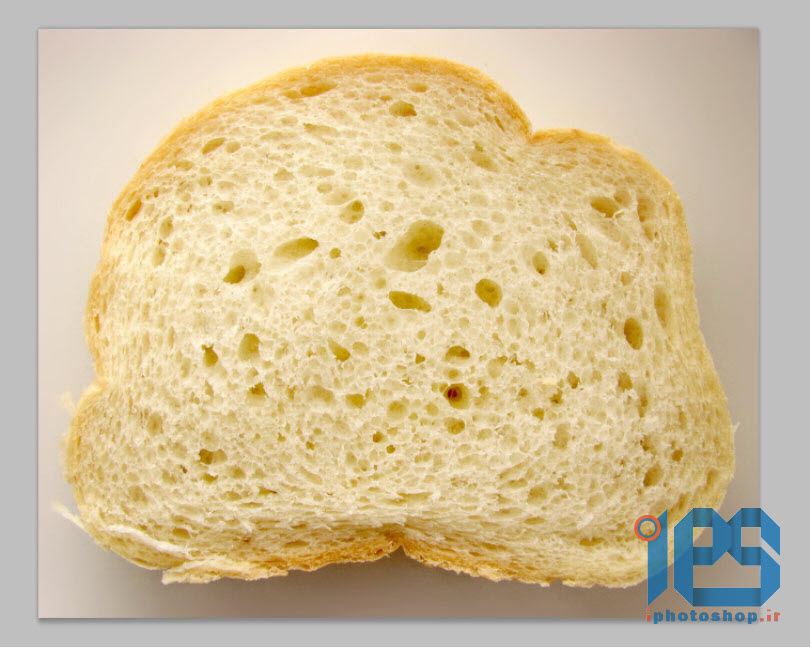
ابتدا عکس نان توست را وارد فتوشاپ میکنیم :
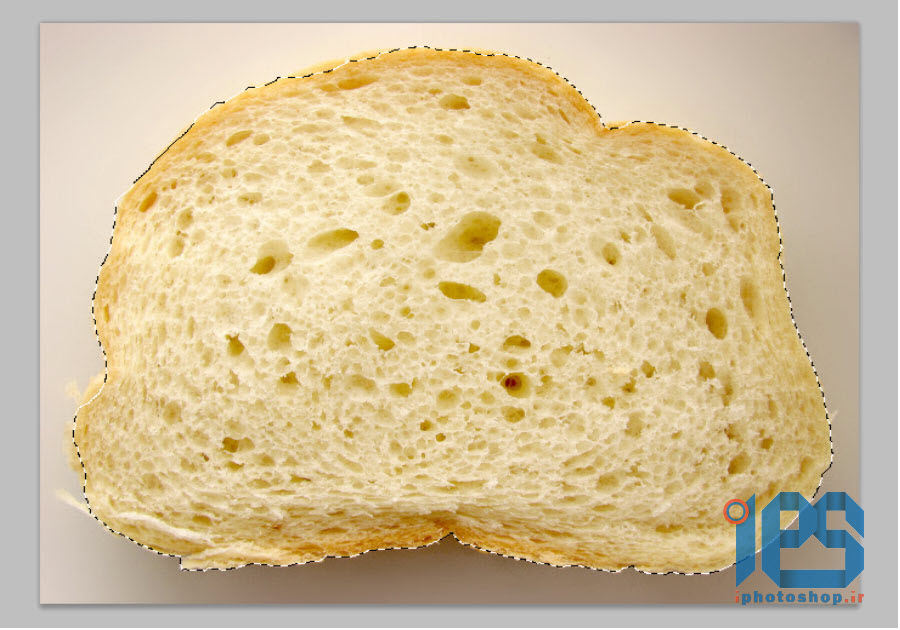
سپس با ابزار magnetic lasso tool دور تا دور نان را انتخاب میکنیم :
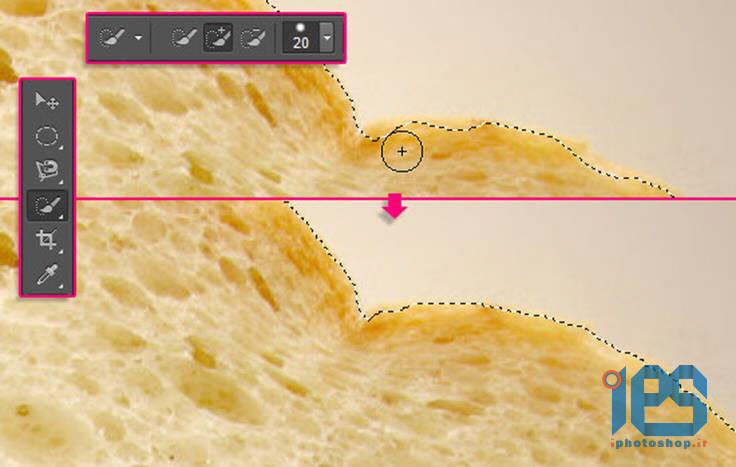
حالا قسمت هایی از نان را که انتخاب نشده اند با ابزار quick selection tool انتخاب می کنیم :
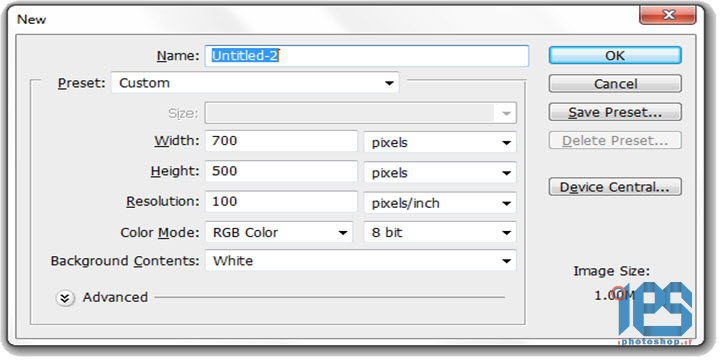
بعد از آن از قسمت انتخاب شده کپی میگیریم و یک صفحه ی جدید با ابعاد 500*700 ایجاد کنید:
 حالا با ابزار gradient tool یک با استفاده از زبانه ی یک گرادیت گرد میکشیم:
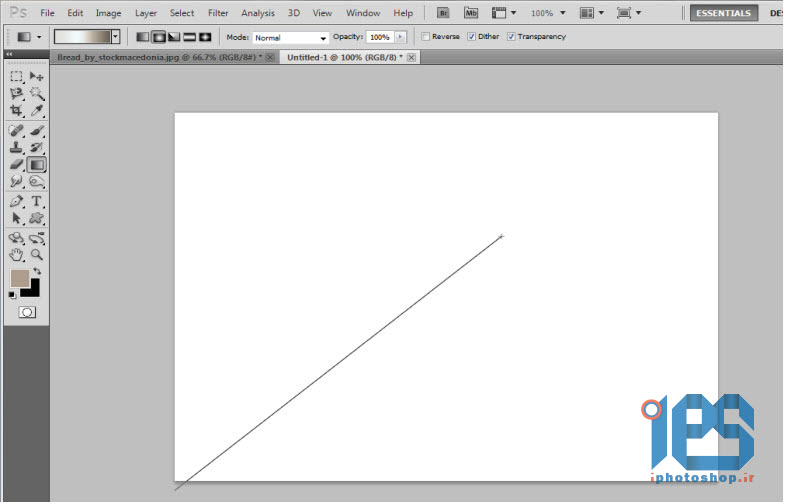 حالا عکس نان را وارد صفحه میکنیم و اندازه ی آن را یکم کوچیک تر میکنیم:
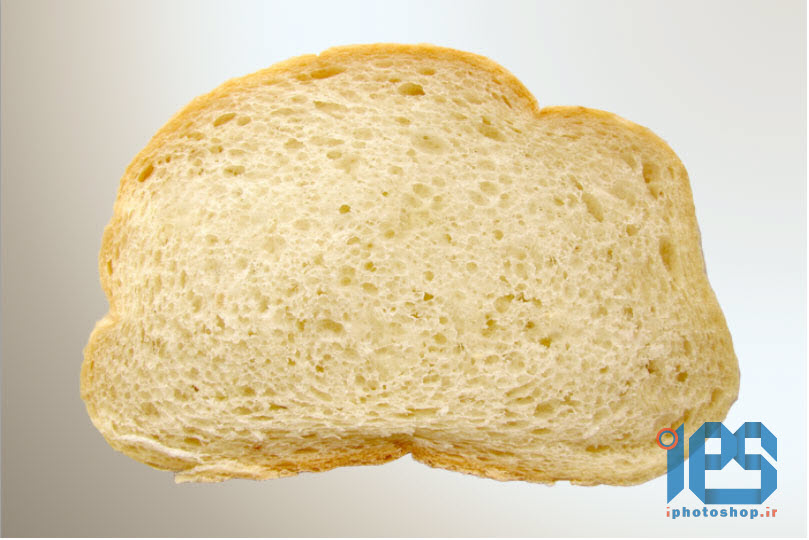
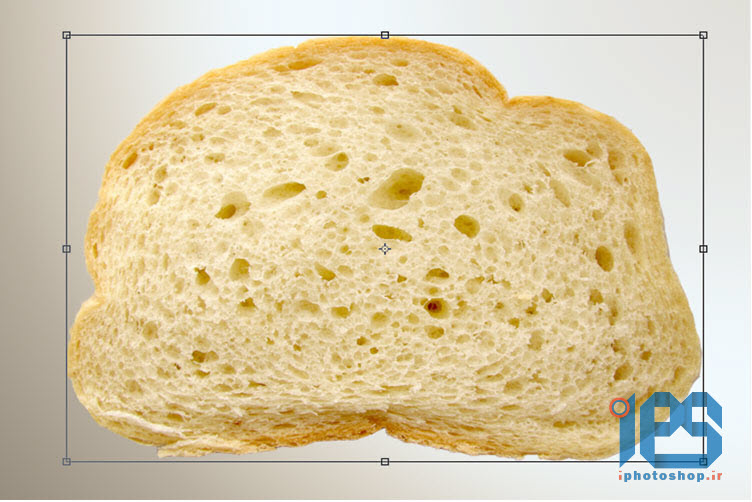 بعد حفره های اضافی آن را با استفاده از ابزار Spot Healing Brush Tool یا چسب زخم سوراخ های اضافی را پاک می کنیم:
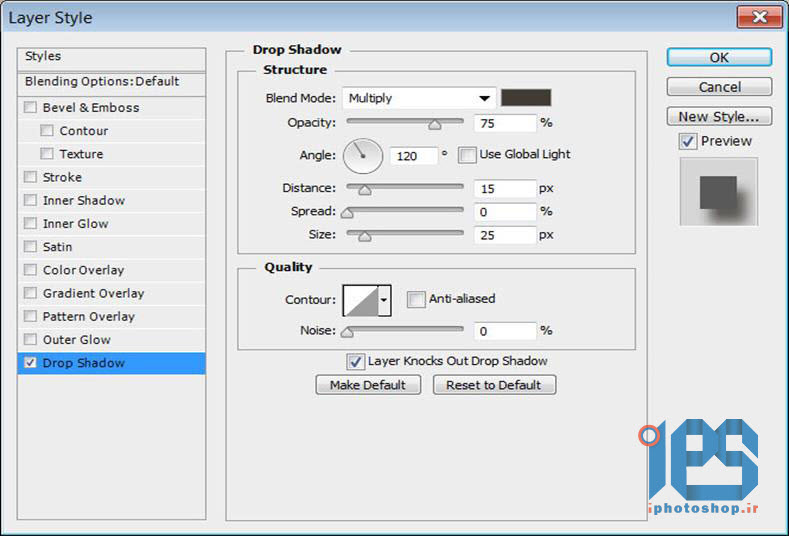
 حالا می خوایم برای نونمون سایه درست کنیم برای این کار باید بریم به layer style/Drop Shadow تنظیمات رو اعمال میکنیم:
Color:413b36 Distance : 15 size:25
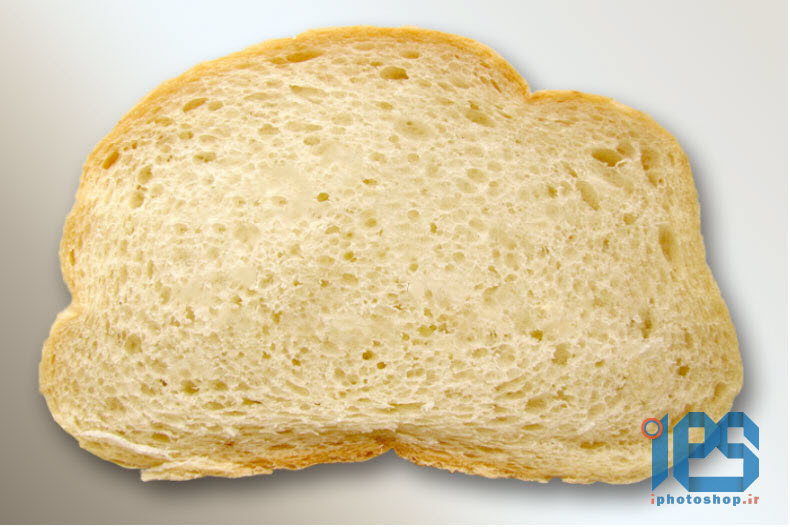 حالا با فونت Hand of Sean و با کد رنک d19e31 اسم خوشگلتون رو بنویسید:
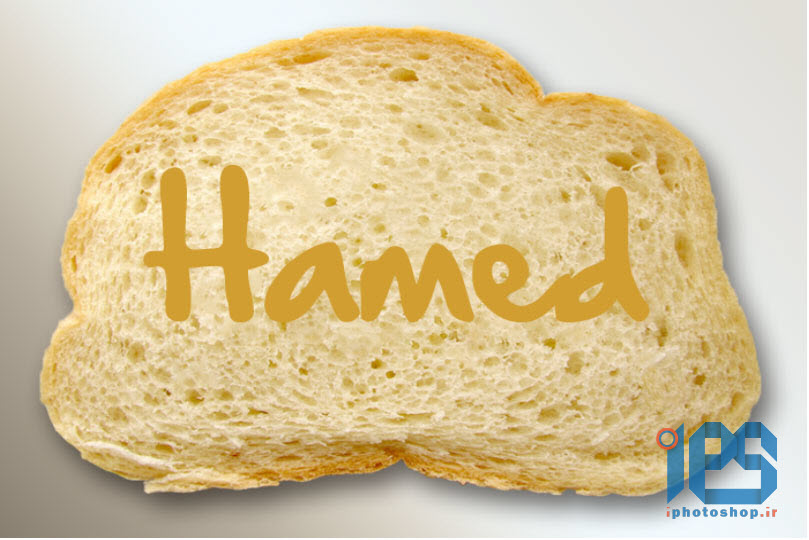 فقط باید فاصله ی بین حروف روی 60- قرار دهید تا نزدیک به هم نوشته بشن.
حالا با ابزار براش قسمت هایی رو به متنتون اضافه کنین:
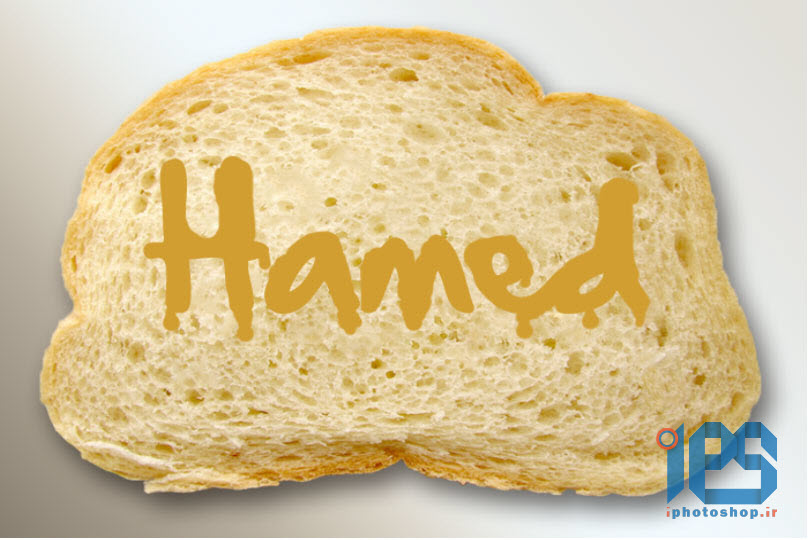
حالا برید به قسمت حالت مد لایه ی متن رو از normal به linear burn تغییر دهید.و میزان fill:50 بذارید.
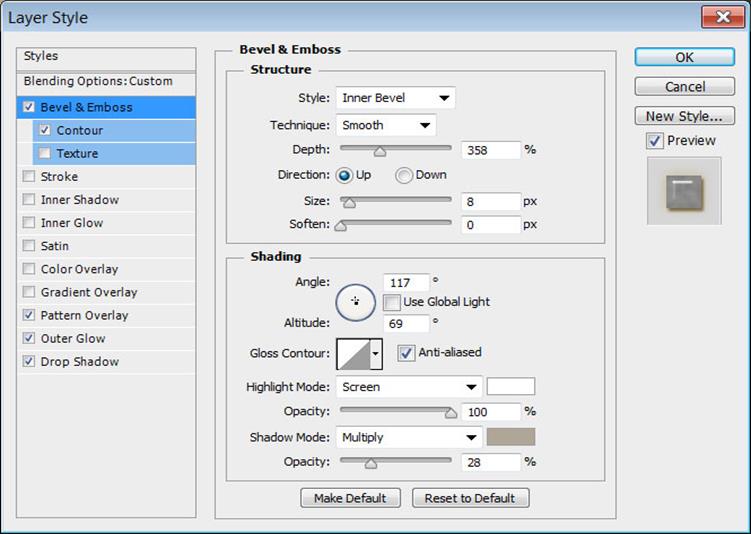
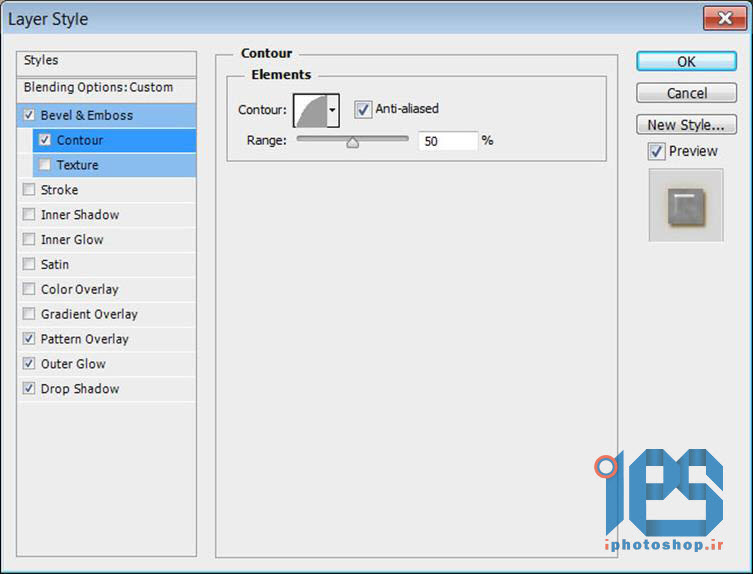
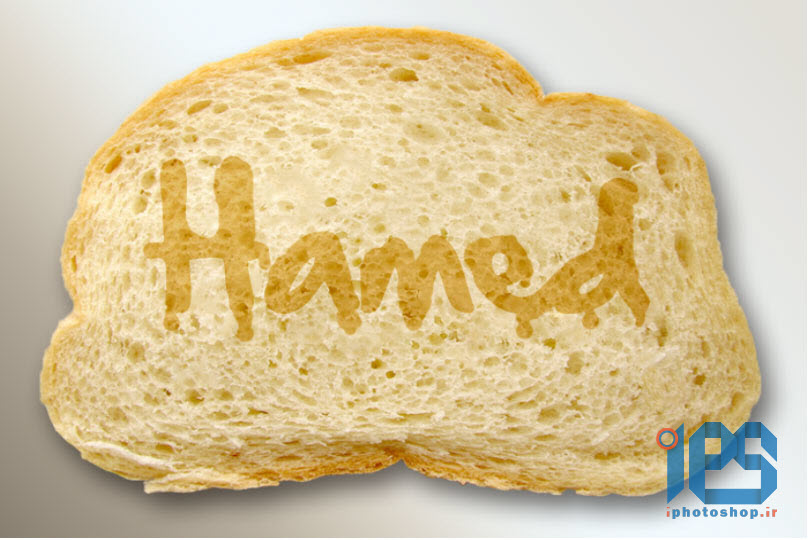 حالا به قسمت layer style میریم و تنظیمات زیر را اعمال میکنیم:
Bevel and Emboss
• Depth : 358
• Size : 8
• Angle : 117
• Altitude : 69
• Highlight Mode – Opacity : 100%
• Shadow Mode :
• Color : #b0a697
• Opacity : 28%
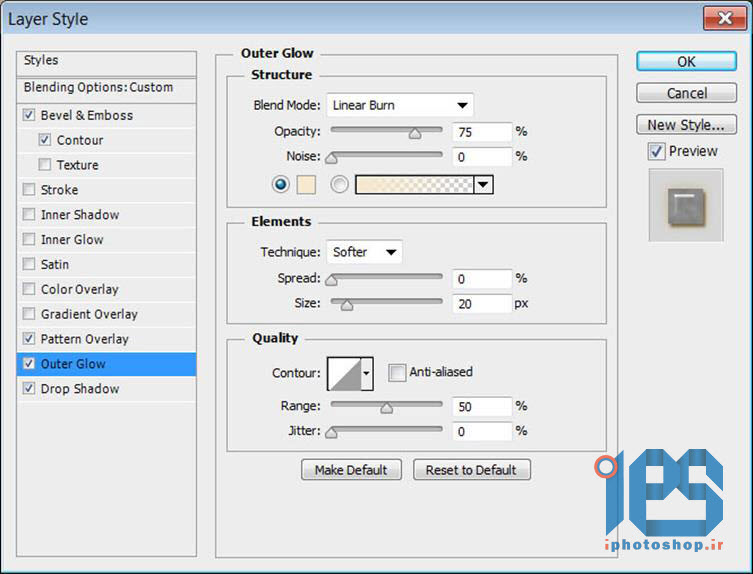
Outer Glow
• Blend Mode : Linear Burn
• Color : #f6e9cf
• Size : 20
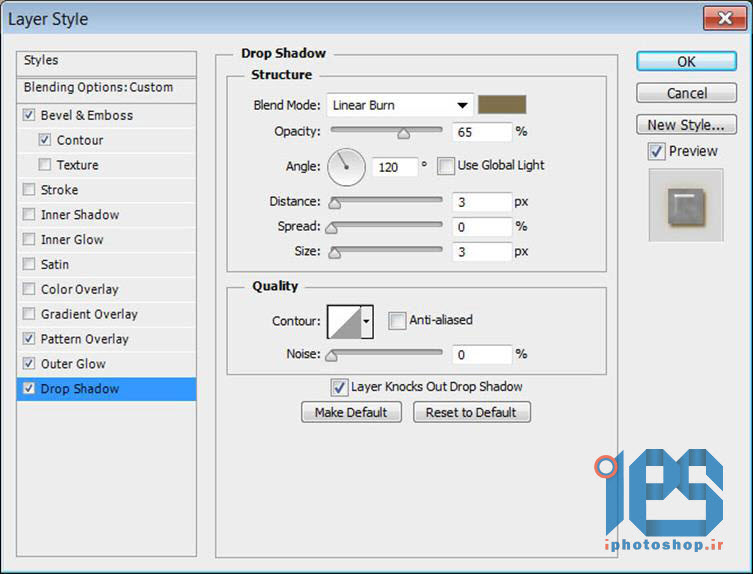
 Drop Shadow
• Blend Mode : Linear Brun
• Color : #806f4b
• Opacity : 65%
• Distance : 3
• Size : 3
حالا از منوی Edit/Transform/warp تصویر را کمی خمیده می کنیم و روی نان می کشیم.
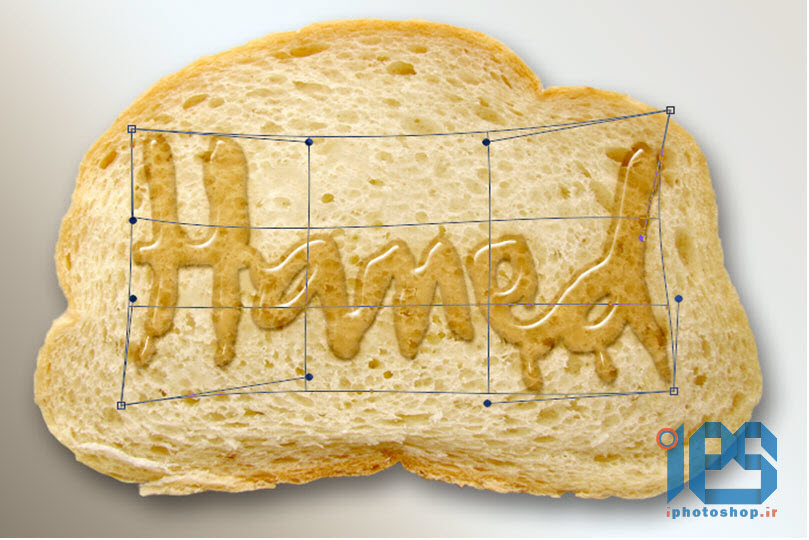
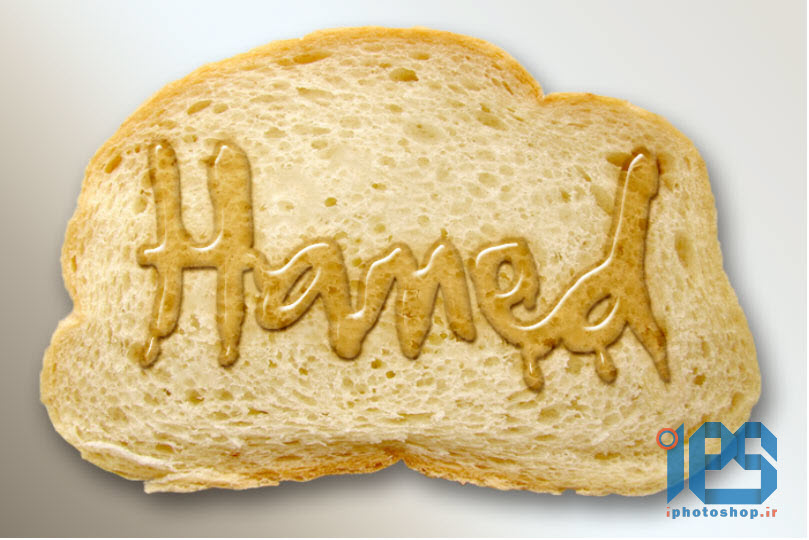
حالا از لایه ی متنتون یه کپی می گیرید و حالت لایه ی اون روی soft light قرار دهید و fill آن را روی 10 و opacity آن را روی 50 قرار می دهیم.
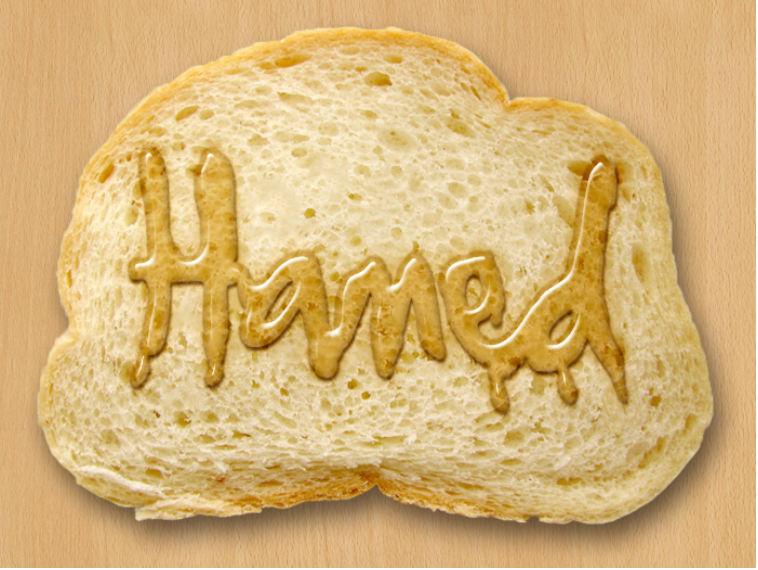
حالا یک کپی از پس زمینه می گیریم و پس زمینه ی اول را مخفی می کنیم و یک پترن چوب روی آن می اندازیم.
حالا می توانید تصویر نهایی را ببینید:
 40+ ساعت آموزش فتوشاپ + آپدیت و هدیه
 آموزش طراحی بکگراند چرخش شعاعی در فتوشاپ
 آموزش طراحی تخم مرغ شکسته شده ی سه بعدی در فتوشاپ
 آموزش طراحی کارت ویزیت دو طرفه در فتوشاپ
 آموزش طراحی لوگو موکاپ در فتوشاپ سری سوم
 آموزش طراحی قالب پست اینستاگرام
 آموزش صفر تا صد معرفی و نصب هوش مصنوعی Firefly AI فتوشاپ
 آموزش طراحی کارت ویزیت دوطرفه در فتوشاپ
 آموزش طراحی فاکتور فروش در فتوشاپ
 اجرای افکت تصویر قیچی شده در فتوشاپ
 آموزش طراحی قالب پست استوری اینستاگرام 5
 آموزش نصب فتوشاپ 2023
 آموزش طراحی سکو برای فروش محصول و تبلیغات
 آموزش طراحی قالب 3 اسلایدی برای اینستاگرام
 آموزش طراحی پوستر ترمیناتور در فتوشاپ | قسمت دوم
 آموزش طراحی پوستر ترمیناتور در فتوشاپ | قسمت اول
 ترفندهای کاربردی فتوشاپ
 فرآیند چاپ کارت ویزیت با دستگاه لترپرس + فیلم
 آموزش ایجاد باران روی تصویر در فتوشاپ با پلاگین
 آموزش طراحی کاور هایلایت برای اینستاگرام +فایل و فیلم
دیدگاه ها